Оновлення програмного забезпечення (прошивки) для сучасних Smart TV — це не просто додавання нових функцій. Це критично важливий процес, який забезпечує кібербезпеку вашого пристрою, закриває вразливості, підвищує стабільність роботи операційної системи, оптимізує енергоспоживання та сумісність із новими форматами контенту та сервісами. Якщо ваш телевізор перестав отримувати оновлення, ігнорувати цю проблему не варто. Це може бути симптомом тимчасового програмного збою, конфлікту налаштувань мережі, недостатнього місця в пам’яті, завершення офіційної підтримки моделі або навіть ознакою апаратної несправності.
Даний гайд пропонує логічну послідовність дій — від найпростіших до найскладніших — для самостійної діагностики та вирішення проблеми. Витративши 15-20 хвилин, ви можете уникнути дорогого ремонту або передчасної покупки нового телевізора.
Крок 1: Глибока перевірка інтернет-з’єднання та параметрів мережі
Понад 70% неуспішних спроб оновлення пов’язані саме з проблемами мережі. Smart TV потребує не просто наявності Wi-Fi, а стабільного каналу з достатньою швидкістю та коректними налаштуваннями.
Детальний план дій:
- Повне перезавантаження мережевої інфраструктури: Не обмежуйтесь простим перезавантаженням роутера. Вимкніть його з розетки на 1-2 хвилини. Одночасно вимкніть телевізор із мережі. Це дозволить повністю скинути тимчасові кеші та таблиці маршрутизації. Спочатку увімкніть роутер, дочекайтеся, коли загоряться всі стабільні індикатори, і лише потім увімкніть телевізор.
- Детальна перевірка підключення на ТВ: Не довіряйте лише іконці в кутку екрана. Зайдіть у Налаштування → Мережа → Стан мережі (або схожий пункт). Тут має бути чітко вказано, що телевізор підключений до Інтернету, а не лише до локальної домашньої мережі (LAN). Зверніть увагу на швидкість прийому (Rx). Для завантаження оновлення, яке може важити сотні мегабайт, швидкості менше 5-10 Мбіт/с може бути недостатньо.
- Перехід на провідне з’єднання: Якщо ви використовуєте Wi-Fi, найефективнішим способом виключити проблему з перешкодами, слабким сигналом або конфліктами каналів є тимчасове підключення телевізора до роутера за допомогою кабелю Ethernet (патч-корда). Якщо після цього оновлення знайшлося і встановилося — причина однозначно в якості бездротового зв’язку.
- Перевірка DNS-серверів: Іноді стандартні DNS вашого провайдера можуть повільно працювати з серверами виробника. Спробуйте вручну вказати в налаштуваннях мережі ТВ публічні DNS:
Google DNS: 8.8.8.8 та 8.8.4.4
Cloudflare DNS: 1.1.1.1 та 1.0.0.1
Порада: Якщо у вас двохдіапазонний роутер, підключіть телевізор до мережі 5 GHz — вона менше завантажена та має кращу пропускну здатність для завантаження великих файлів.
Крок 2: Детальний аналіз та очищення внутрішньої пам’яті
Сучасна прошивка — це складний архів, який потребує місця не тільки для завантаження, але і для розпакування та інсталяції. Критичний нестача пам’яті є частою причиною збою процесу оновлення, особливо на старших моделях з обмеженим обсягом вбудованої пам’яті. За словами Андрія Мельника, майстра з ремонту телевізорів сервіс центру vinnica.repair/televizoriv з 12-річним досвідом, у 65% випадків проблему можна вирішити без звернення до сервісу.
Покрокова інструкція:
- Знайдіть точну інформацію про сховище: У меню телевізора (часто в розділах Підтримка → Інформація про пристрій, Загальні налаштування → Пам’ять або Сховище) знайдіть дані про загальний обсяг внутрішньої пам’яті та кількість вільного простору. Для безпроблемного оновлення бажано мати вільними щонайменше 500 МБ – 1 ГБ.
- Системне очищення кешу: Деякі телевізори (особливо на Android TV) мають опцію очищення кешу системи та додатків у тому ж розділі пам’яті. Це може звільнити до кількох сотень мегабайт без видалення програм. Знайдіть пункт “Очистити кеш” або “Очистити системний кеш”.
- Радикальне звільнення місця: Послідовно перейдіть до списку встановлених додатків (зазвичай Додатки → Мої додатки або Керування додатками). Видаліть ті, якими не користуєтесь. Особливу увагу приділіть великим іграм та іншим ресурсомістким програмам. Після кожного видалення перевіряйте, не з’явилася можливість оновлення.
Важливо: Не видаляйте системні додатки та додатки виробника (Smart Hub, Update Service тощо). Видаляйте лише сторонні програми, встановлені вами.
Крок 3: Програмне скидання налаштувань як радикальний засіб
Якщо базові методи не допомогли, можливий глибокий програмний збій в операційній системі телевізора, який блокує служби оновлення. Скидання до заводських налаштувань повністю перевстановлює програмне середовище, видаляючи всі потенційні конфлікти та помилки.
УВАГА: Ця операція незворотна. Ви втратите всі особисті налаштування, підключені акаунти (Netflix, YouTube, Disney+ тощо), інстальовані програми, список каналів, паролі Wi-Fi та індивідуальні параметри зображення і звуку. Телевізор повернеться до стану “з магазину”.
Процедура скидання:
- Резервне копіювання (де доступно): Уважно огляньте меню налаштувань. Деякі бренди (наприклад, Samsung) пропонують зберегти налаштування, список програм та особисті параметри на USB-накопичувач перед скиданням. Знайдіть пункт “Резервне копіювання та відновлення”.
- Виконання повного скидання: Шлях зазвичай такий: Налаштування → Підтримка (або Загальні налаштування) → Скидання → Скидання до заводських налаштувань. Підтвердіть дію. Система може запросити PIN-код (за замовчуванням часто
0000,1111або1234). Процес займе від 5 до 15 хвилин, після чого ТВ автоматично перезавантажиться. - Повторна спроба оновлення: Після мінімальної первинної настройки (вибір мови, країни, підключення до мережі) негайно зайдіть в меню пошуку оновлень (Налаштування → Підтримка → Оновлення програмного забезпечення → Оновити зараз). Чиста система з максимальним обсягом вільної пам’яті має високі шанси успішно завершити процес.
Крок 4: Визначення статусу підтримки моделі виробником
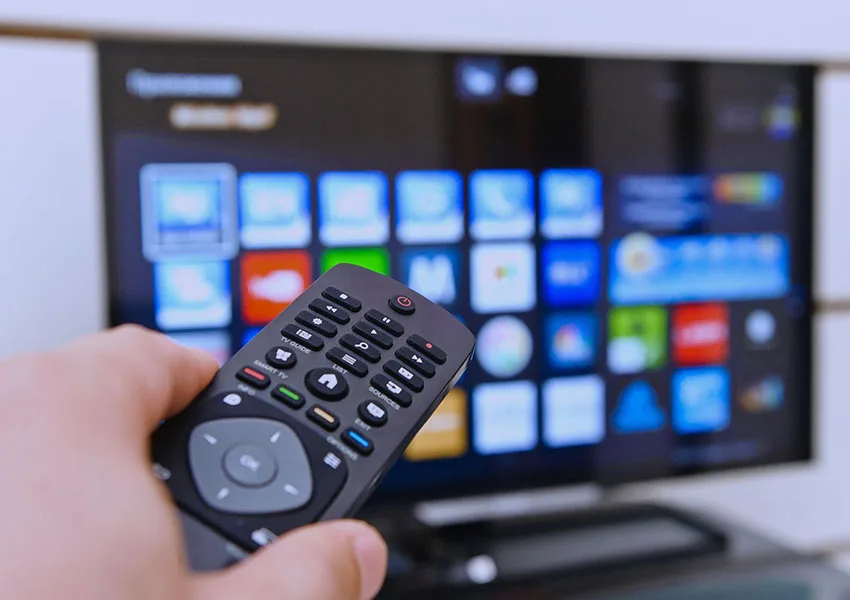
Якщо навіть після повного скидання система повідомляє, що “ви використовуєте останню доступну версію програмного забезпечення”, це прямий індикатор можливого завершення циклу оновлень для вашої моделі. Виробники зазвичай підтримують лінійки телевізорів від 4 до 7 років з моменту виходу моделі на ринок.
Як перевірити:
- Точна ідентифікація моделі: Знайдіть повну модельну назву на фірмовій наклейці на задній панелі пристрою (наприклад,
QE55Q70BAUXXUA, а не простоQ70B). Код моделі також можна знайти в меню: Налаштування → Підтримка → Про телевізор. - Пошук на офіційному порталі підтримки: Відвідайте сайт виробника (Samsung, LG, Sony, Philips, Toshiba тощо), знайдіть розділ “Підтримка” або “Завантаження”, введіть повну модельну назву в поле пошуку. Знайдіть список випущених прошивок та дату останнього оновлення.
- Аналіз даних: Якщо останнє оновлення було випущено понад 2-3 роки тому, а на форумах спільноти користувачів повідомляють про відсутність оновлень, це означає, що виробник припинив програмну підтримку даної моделі.
Факт: Найдовшу програмну підтримку зазвичай отримують флагманські моделі та OLED-телевізори. Бюджетні моделі та лінійки середнього класу можуть отримувати оновлення всього 3-4 роки.
Крок 5: Діагностика апаратних несправностей та звернення до професійного сервісу
Коли всі програмні методи вичерпані, перевірка мережі виконана, пам’ять очищена, скидання виконане, а телевізор відносно новий (до 5 років) і мав би отримувати оновлення, причина, ймовірно, апаратна. Подальші дії вимагають професійного втручання.
Можливі апаратні проблеми:
- Вихід з ладу мережевого адаптера (Wi-Fi/Ethernet модуля) — телевізор бачить мережу, але не може стабільно завантажувати великі файли.
- Помилки чи фізичне пошкодження флеш-пам’яті (NAND), де зберігається системне програмне забезпечення — система не може записати нові дані.
- Проблеми з живленням на материнській платі — нестабільна напруга призводить до збоїв під час завантаження та розпакування складних оновлень.
- Збій у роботі основного процесора (SoC) — не може обробити алгоритми оновлення.
ЗАБОРОНЕНО: Самостійний ремонт електронних компонентів телевізора небезпечний та в більшості випадків призводить до остаточного виходу пристрою з ладу. Не намагайтеся розбирати телевізор, паяти компоненти чи “перепрошивати” його за допомогою сумнівних інструкцій з інтернету.